-
Inspiracje
Cześć! Jestem Monika i zajmuję się estetyczną fotografią, a to cykl moich artykułów artystyczno-edukacyjnych! Chcę Cię nie tylko nauczyć czegoś nowego, ale też zainspirować do działania i podsunąć masę pomysłów!
-
Wyjątkowi goście
Poznasz tutaj niesamowitych artystów pracujących w różnych technikach - od tych współczesnych, po klasyków świata malarstwa.
-
Artystyczne lekcje fotografii
Czy fotografia to sztuka? Tak! Dlatego druga część artykułu, to zawsze przygotowana przeze mnie lekcja inspirowana sztuką zaproszonej gościni lub zaproszonego gościa. Chcę Ci pokazać jak elementy, które występują w sztuce innej niż fotografia mogą znaleźć swoje miejsce właśnie w fotografii!
Koty, magia i kolory
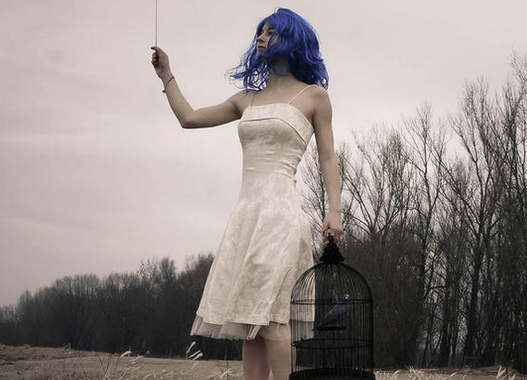
W dzisiejszym artkule chciałabym podać Ci prosty przepis na podstawowy fotomontaż, który pozwoli Ci uzyskać efekt lewitacji na zdjęciu.
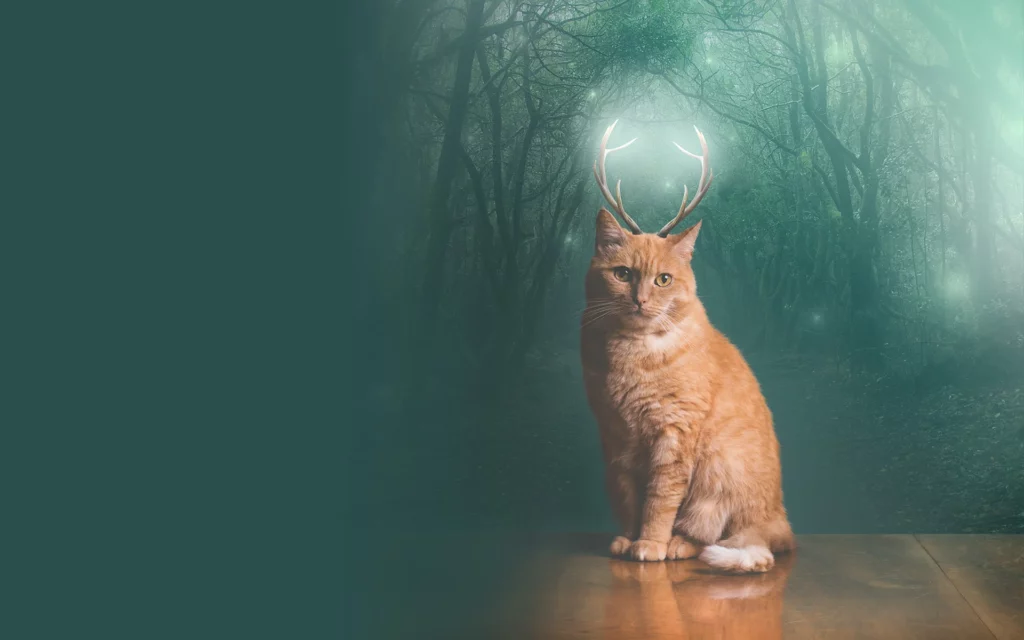
Do przygotowania tej lekcji zainspirowały mnie prace Dobrochny Babijew, które są po prostu magiczne! Te koty! Te kolory! Ta kreatywność! Zdecydowanie zwracają na siebie uwagę i trudno je przegapić. Jak zobaczyłam pierwszą pracę, to od razu wiedziałam, że zaproszę Dobrochnę do współpracy. I bardzo cieszę się, że przyjęła zaproszenie 🙂
Poprosiłam ją, żeby opisała swój proces twórczy i dała Ci rady związane z tworzeniem fotomontaży. Przeczytaj uważnie 🙂
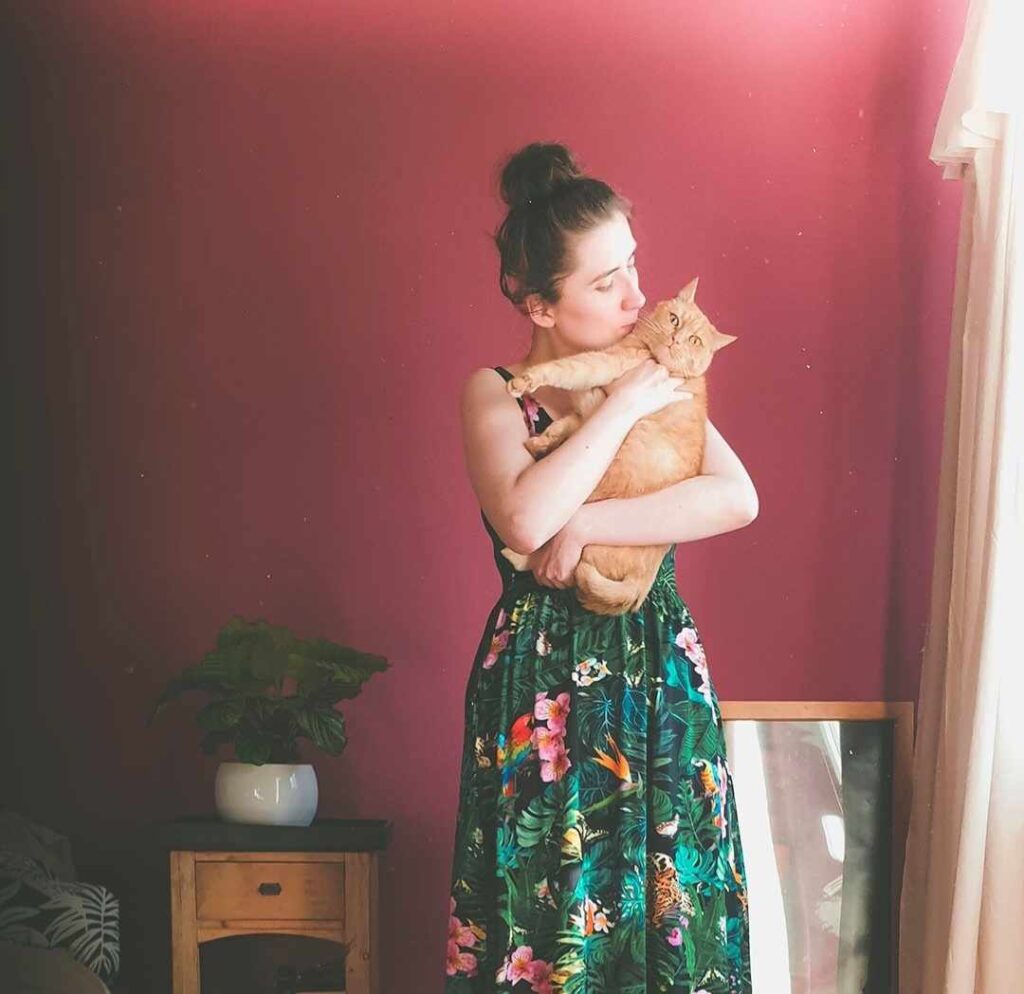
Dobrochna Babijew
Kociara, rośliniara, grafik, fotomagik i entuzjastka wystroju wnętrz. Dobrochna tworzy dużo cudowności. Zajrzyj koniecznie na jej konto na Instagramie, żeby zobaczyć magię, którą tworzy: @grafikot
Na co dzień pracuję jako grafik komputerowy i projektuję dla moich klientów różne bardzo praktyczne rzeczy. Czasami jednak mam ochotę uciec od rzeczywistości i użyć programów graficznych w zupełnie inny sposób. Wtedy powstają moje mniej lub bardziej szalony fotomontaże z kotami.
Myślę, że jak się da, to trzeba sobie zawsze ułatwiać zadanie i łączyć zdjęcia, które już na wstępie są ze sobą kompatybilne – tzn. mają podobne oświetlenie, tło i kąt ustawienia elementów. Często fotografuję po kolei kilka rzeczy na moim ulubionym stole i na jednym tle (albo ścianie). Dodatkowo aparat umieszczam na statywie, aby wszystkie kadry były jak najbardziej do siebie zbliżone. Później w programie wystarczy trochę przetarć zamiast dokładnego wycinania i fotomontaż właściwie gotowy.
Oczywiście warto sobie najpierw zaplanować cały koncept i kompozycję… Prawie nigdy tego nie robię, ale wydaje się to dobry sposób – zarówno w kontekście tworzenia fotomontaży, jak i ogólnie życia. Ja często idę jednak na żywioł i chwytam po prostu to, co leży pod ręką np. książki, filiżanki i koty.
Co do kolorów – choć sama bardzo lubię mocne, to na początek odradzam. Najłatwiej pracuje się ze zdjęciami monochromatycznymi, które przy zestawieniu razem wymagają tylko niewielkiego dopasowania. Im więcej koloru, tym sytuacja się bardziej komplikuje.
Co jeszcze? Jakiś kawałek zdjęcia nie pasuje do reszty albo ma dziwny odblask/cień – zasłoń go innym elementem. Nie chce Ci się czegoś wycinać – umieść to na spodzie jako bazę i dopasuj do tego pozostałe części. Kot nie chce pozować – weź drugiego kota. Jeżeli na koniec coś nadal budzi wątpliwości, to dorzuć światełek albo złotego pyłu. Takie motywy od razu dodają klimatu i trochę rozpraszają odbiorcę. Podsumowując, jak nie wiesz, co zrobić, to spróbuj podejść do tego kreatywnie, uciekaj do jakiejś magicznej krainy i nie żałuj sobie efektów specjalnych.
Lekcja fotografii artystycznej: efekt lewitacji na zdjęciach
Przygotowałam dzisiaj dla Ciebie mały tutorial, w którym pokażę, krok po kroku, jak zrobić zdjęcie z prostym efektem lewitacji. Pokazuję tutaj opcję minimum, w której potrzebujesz tylko dwóch zdjęć i darmowego programu. Zaczynajmy! 🙂
1. Program
Darmowym programem, w którym możesz uzyskać efekt lewitacji jest GIMP. Możesz go ściągnąć TUTAJ. Oczywiście można to też zrobić w Photoshopie.
2. Dwa zdjęcia na statywie
Ustaw aparat na statywie. Do robienia zdjęć najlepiej używaj pilota, żeby nie poruszyć aparatem. Teraz musisz zrobić dwa zdjęcia. Pierwsze zdjęcie, to zdjęcie tła. Drugie zdjęcie, to zdjęcie Ciebie/modela/modelki na krześle lub drabinie.
3. Przechodzimy do GIMPA
Otwórz zdjęcie tła w programie GIMP. Dodaj nową warstwę poprzez opcje:
Warstwa -> Nowa Warstwa -> Przezroczystość -> OK
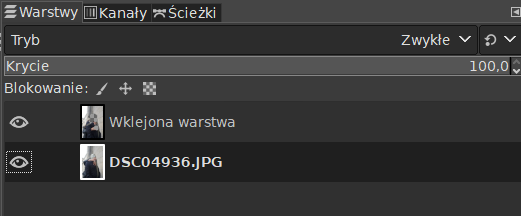
Do przezroczystej warstwy wklej zdjęcie z osobą na krześle. Po prawej stronie, w menu powinnaś wtedy zobaczyć dwa zdjęcia.
4. Gumka
W menu “Warstwy” zaznacz zdjęcie z osobą na krześle, wybierz w menu gumkę i użyj jej, żeby wymazać krzesło. Zdjęcie możesz później dowolnie edytować! 🙂
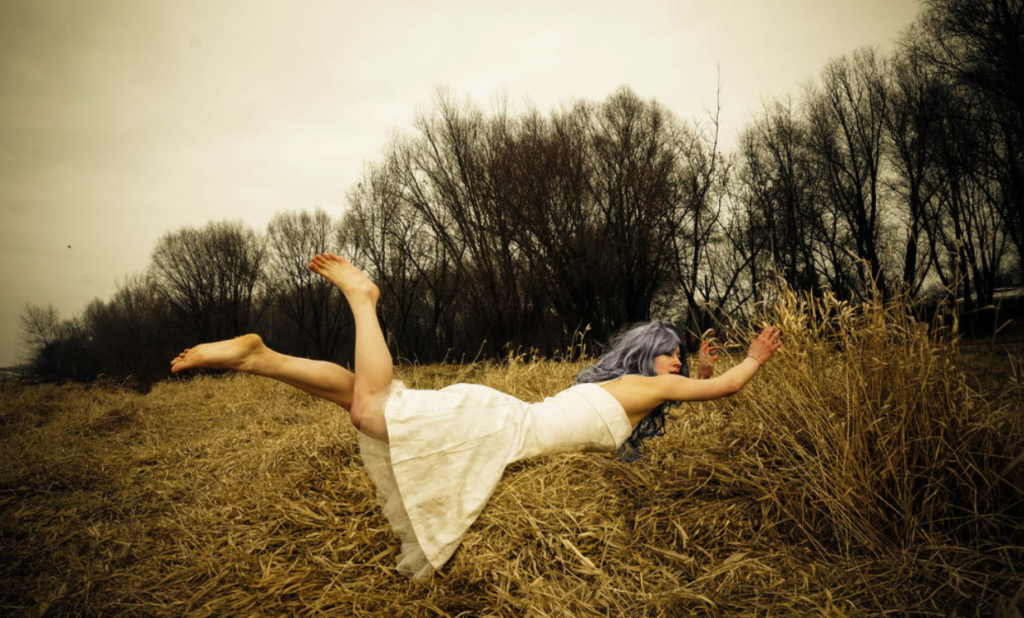
5. Efekty specjalne!
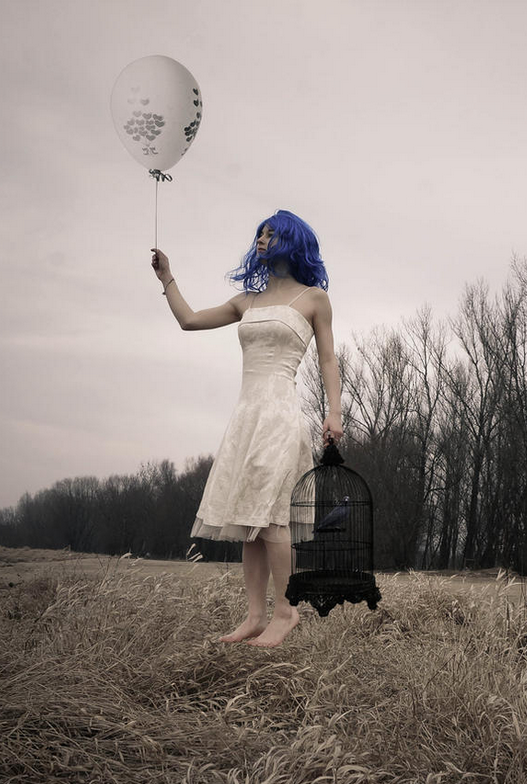
GIMP ma bardzo bogatą ofertę pędzli (ang. brushes). Możesz ich użyć, żeby urozmaicić swoje zdjęcie. Na zdjęciu poniżej klatka, balonik i ptak, które są osobnymi pędzlami.
Bardzo chętnie zobaczę Twoje zdjęcie! Pamiętaj, żeby oznaczyć mnie w social mediach i dodać hashtag #pegazing – wtedy będę mogła zobaczyć Twoje zdjęcie 🙂
A jeśli artykuł Ci się podobał, udostępnij go lub poleć, będę Ci bardzo wdzięczna! 🙂

Artykuł pochodzi z Newslettera Pełnego Inspiracji. Zapisz się, żeby otrzymywać najnowsze lekcje fotografii inspirowane sztuką i nie tylko:
Dziękuję za zapis! Sprawdź maila i potwierdź zapis, żebym mogła wysłać Ci e-booka 🙂